Domain cable-internet.de kaufen?
Wir ziehen mit dem Projekt
cable-internet.de um.
Sind Sie am Kauf der Domain
cable-internet.de interessiert?
domain@kv-gmbh.de · 0541-91531010
Domain cable-internet.de kaufen?
Welche Router für WLAN to go?
Welche Router eignen sich am besten für WLAN to go? Es gibt spezielle mobile Router, die sich gut für unterwegs eignen und eine zuverlässige Internetverbindung bieten. Diese Router sind oft kompakt, leicht und einfach zu bedienen. Einige Modelle verfügen über eine SIM-Karten-Slot, um eine mobile Datenverbindung herzustellen. Es ist wichtig, auf die Akkulaufzeit und die unterstützten Mobilfunkstandards zu achten, um sicherzustellen, dass der Router den eigenen Anforderungen entspricht. Letztendlich hängt die Wahl des richtigen Routers für WLAN to go von den individuellen Bedürfnissen und dem Budget ab. **
Wie kann ich einen Telefonanschluss am Asus RT-N18U Router einrichten?
Um einen Telefonanschluss am Asus RT-N18U Router einzurichten, benötigst du ein VoIP-Gerät wie beispielsweise ein IP-Telefon oder einen VoIP-Adapter. Verbinde das Gerät mit dem Router über ein Ethernet-Kabel und konfiguriere die VoIP-Einstellungen im Router-Menü. Stelle sicher, dass du die erforderlichen Zugangsdaten deines VoIP-Anbieters hast, um eine erfolgreiche Verbindung herzustellen. **

Ähnliche Suchbegriffe für RT-AX57-Go-Router
Top-Angebote
Produkte zum Begriff RT-AX57-Go-Router:
-
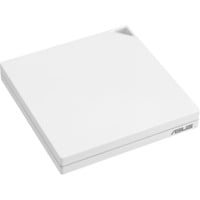
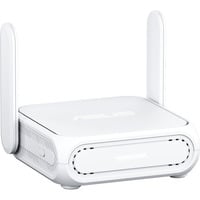
ASUS AX3000 RT-AX57 Go Dual Band Wifi 6 Travel RouterTrimodus-Konnektivität mit 4G/5G Mobile Tethering / Ultraschnelles WiFi 6 mit 160 MHz-Kanal / Umfassende VPN-Funktionen / Abonnementfreie Netzwerksicherheit mit AiProtection Classic / Kompatibel ASUS-AirMesh-WLAN-System für nahtloses Roaming im Haus67,28 €*Versand: 0,00 €Sichere Weiterleitung zum Anbieter



-
Wie kann ich den Asus RT-AC52U AC750 Router ohne Modem verwenden?
Der Asus RT-AC52U AC750 Router kann ohne Modem verwendet werden, indem du ihn einfach mit einem Ethernet-Kabel an einen vorhandenen Internetanschluss anschließt. Du musst sicherstellen, dass du über einen aktiven Internetdienstanbieter verfügst und dass der Router ordnungsgemäß konfiguriert ist, um eine Verbindung herzustellen. Du kannst dann das WLAN des Routers nutzen, um Geräte drahtlos mit dem Internet zu verbinden. **
-
Wie aktiviere ich einen AVM Cable Router?
Um einen AVM Cable Router zu aktivieren, müssen Sie ihn zunächst mit dem Stromnetz verbinden und einschalten. Anschließend verbinden Sie den Router mit Ihrem Modem über ein Ethernet-Kabel. Geben Sie dann die IP-Adresse des Routers in die Adressleiste Ihres Browsers ein und melden Sie sich mit den Standard-Anmeldeinformationen an. Folgen Sie den Anweisungen auf dem Bildschirm, um den Router zu konfigurieren und zu aktivieren. **
-
Wie schließe ich einen Asus RT-N18U VPN-Router richtig hinter einen Speedport W724V für OpenVPN an?
Um den Asus RT-N18U VPN-Router hinter den Speedport W724V für OpenVPN anzuschließen, müssen Sie die folgenden Schritte befolgen: 1. Verbinden Sie den WAN-Port des Asus RT-N18U Routers mit einem der LAN-Ports des Speedport W724V Routers. 2. Konfigurieren Sie den Asus Router so, dass er als VPN-Server fungiert und OpenVPN verwendet. 3. Stellen Sie sicher, dass der Asus Router eine statische IP-Adresse im Netzwerk des Speedport Routers hat und leiten Sie den OpenVPN-Verkehr vom Speedport Router an die IP-Adresse des Asus Routers weiter. Dadurch wird der Asus RT-N18U Router als VPN-Gateway fungieren und den gesamten Internetverkehr über OpenVPN tunneln. **
-
Warum verliert der Router dauernd die Verbindung zum Internet?
Es gibt mehrere mögliche Gründe, warum der Router dauernd die Verbindung zum Internet verliert. Es könnte an einer instabilen Internetverbindung des Internetanbieters liegen, an einer fehlerhaften Konfiguration des Routers oder an einer Störung durch andere elektronische Geräte in der Nähe des Routers. Es ist ratsam, den Internetanbieter zu kontaktieren oder den Router neu zu konfigurieren, um das Problem zu beheben. **
Wie Verbindung zum Router herstellen?
Um eine Verbindung zum Router herzustellen, musst du zunächst sicherstellen, dass der Router eingeschaltet ist und ordnungsgemäß funktioniert. Stelle sicher, dass dein Gerät (z.B. Laptop, Smartphone) über WLAN oder ein Ethernet-Kabel mit dem Router verbunden ist. Öffne dann die Netzwerkeinstellungen auf deinem Gerät und suche nach verfügbaren WLAN-Netzwerken. Wähle das Netzwerk deines Routers aus und gib gegebenenfalls das Passwort ein, um dich zu verbinden. Nach erfolgreicher Verbindung kannst du im Browser die IP-Adresse des Routers eingeben, um auf das Router-Interface zuzugreifen und Einstellungen vorzunehmen. **
Was macht ein Router im Netzwerk?
Ein Router im Netzwerk leitet den Datenverkehr zwischen verschiedenen Geräten weiter, indem er Pakete von einer Quelle zu einem Ziel überträgt. Er entscheidet, welchen Weg die Daten nehmen sollen, basierend auf den besten verfügbaren Routen. Ein Router kann auch als Sicherheitsgateway dienen, indem er den Datenverkehr filtert und unerwünschte Inhalte blockiert. Darüber hinaus ermöglicht ein Router die Verbindung von verschiedenen Netzwerken, wie z.B. einem lokalen Netzwerk mit dem Internet. Insgesamt spielt der Router eine zentrale Rolle bei der effizienten und sicheren Kommunikation in einem Netzwerk. **
Top-Angebote
Produkte zum Begriff RT-AX57-Go-Router:
-
ASUS AX3000 RT-AX57 Go Dual Band Wifi 6 Travel RouterTrimodus-Konnektivität mit 4G/5G Mobile Tethering / Ultraschnelles WiFi 6 mit 160 MHz-Kanal / Umfassende VPN-Funktionen / Abonnementfreie Netzwerksicherheit mit AiProtection Classic / Kompatibel ASUS-AirMesh-WLAN-System für nahtloses Roaming im Haus67,28 €*Versand: 0,00 €Sichere Weiterleitung zum Anbieter
-
Welche Router für WLAN to go?
Welche Router eignen sich am besten für WLAN to go? Es gibt spezielle mobile Router, die sich gut für unterwegs eignen und eine zuverlässige Internetverbindung bieten. Diese Router sind oft kompakt, leicht und einfach zu bedienen. Einige Modelle verfügen über eine SIM-Karten-Slot, um eine mobile Datenverbindung herzustellen. Es ist wichtig, auf die Akkulaufzeit und die unterstützten Mobilfunkstandards zu achten, um sicherzustellen, dass der Router den eigenen Anforderungen entspricht. Letztendlich hängt die Wahl des richtigen Routers für WLAN to go von den individuellen Bedürfnissen und dem Budget ab. **
-
Wie kann ich einen Telefonanschluss am Asus RT-N18U Router einrichten?
Um einen Telefonanschluss am Asus RT-N18U Router einzurichten, benötigst du ein VoIP-Gerät wie beispielsweise ein IP-Telefon oder einen VoIP-Adapter. Verbinde das Gerät mit dem Router über ein Ethernet-Kabel und konfiguriere die VoIP-Einstellungen im Router-Menü. Stelle sicher, dass du die erforderlichen Zugangsdaten deines VoIP-Anbieters hast, um eine erfolgreiche Verbindung herzustellen. **
-
Wie kann ich den Asus RT-AC52U AC750 Router ohne Modem verwenden?
Der Asus RT-AC52U AC750 Router kann ohne Modem verwendet werden, indem du ihn einfach mit einem Ethernet-Kabel an einen vorhandenen Internetanschluss anschließt. Du musst sicherstellen, dass du über einen aktiven Internetdienstanbieter verfügst und dass der Router ordnungsgemäß konfiguriert ist, um eine Verbindung herzustellen. Du kannst dann das WLAN des Routers nutzen, um Geräte drahtlos mit dem Internet zu verbinden. **
-
Wie aktiviere ich einen AVM Cable Router?
Um einen AVM Cable Router zu aktivieren, müssen Sie ihn zunächst mit dem Stromnetz verbinden und einschalten. Anschließend verbinden Sie den Router mit Ihrem Modem über ein Ethernet-Kabel. Geben Sie dann die IP-Adresse des Routers in die Adressleiste Ihres Browsers ein und melden Sie sich mit den Standard-Anmeldeinformationen an. Folgen Sie den Anweisungen auf dem Bildschirm, um den Router zu konfigurieren und zu aktivieren. **
Ähnliche Suchbegriffe für RT-AX57-Go-Router
-
Wie schließe ich einen Asus RT-N18U VPN-Router richtig hinter einen Speedport W724V für OpenVPN an?
Um den Asus RT-N18U VPN-Router hinter den Speedport W724V für OpenVPN anzuschließen, müssen Sie die folgenden Schritte befolgen: 1. Verbinden Sie den WAN-Port des Asus RT-N18U Routers mit einem der LAN-Ports des Speedport W724V Routers. 2. Konfigurieren Sie den Asus Router so, dass er als VPN-Server fungiert und OpenVPN verwendet. 3. Stellen Sie sicher, dass der Asus Router eine statische IP-Adresse im Netzwerk des Speedport Routers hat und leiten Sie den OpenVPN-Verkehr vom Speedport Router an die IP-Adresse des Asus Routers weiter. Dadurch wird der Asus RT-N18U Router als VPN-Gateway fungieren und den gesamten Internetverkehr über OpenVPN tunneln. **
-
Warum verliert der Router dauernd die Verbindung zum Internet?
Es gibt mehrere mögliche Gründe, warum der Router dauernd die Verbindung zum Internet verliert. Es könnte an einer instabilen Internetverbindung des Internetanbieters liegen, an einer fehlerhaften Konfiguration des Routers oder an einer Störung durch andere elektronische Geräte in der Nähe des Routers. Es ist ratsam, den Internetanbieter zu kontaktieren oder den Router neu zu konfigurieren, um das Problem zu beheben. **
-
Wie Verbindung zum Router herstellen?
Um eine Verbindung zum Router herzustellen, musst du zunächst sicherstellen, dass der Router eingeschaltet ist und ordnungsgemäß funktioniert. Stelle sicher, dass dein Gerät (z.B. Laptop, Smartphone) über WLAN oder ein Ethernet-Kabel mit dem Router verbunden ist. Öffne dann die Netzwerkeinstellungen auf deinem Gerät und suche nach verfügbaren WLAN-Netzwerken. Wähle das Netzwerk deines Routers aus und gib gegebenenfalls das Passwort ein, um dich zu verbinden. Nach erfolgreicher Verbindung kannst du im Browser die IP-Adresse des Routers eingeben, um auf das Router-Interface zuzugreifen und Einstellungen vorzunehmen. **
-
Was macht ein Router im Netzwerk?
Ein Router im Netzwerk leitet den Datenverkehr zwischen verschiedenen Geräten weiter, indem er Pakete von einer Quelle zu einem Ziel überträgt. Er entscheidet, welchen Weg die Daten nehmen sollen, basierend auf den besten verfügbaren Routen. Ein Router kann auch als Sicherheitsgateway dienen, indem er den Datenverkehr filtert und unerwünschte Inhalte blockiert. Darüber hinaus ermöglicht ein Router die Verbindung von verschiedenen Netzwerken, wie z.B. einem lokalen Netzwerk mit dem Internet. Insgesamt spielt der Router eine zentrale Rolle bei der effizienten und sicheren Kommunikation in einem Netzwerk. **
* Alle Preise verstehen sich inklusive der gesetzlichen Mehrwertsteuer und ggf. zuzüglich Versandkosten. Die Angebotsinformationen basieren auf den Angaben des jeweiligen Shops und werden über automatisierte Prozesse aktualisiert. Eine Aktualisierung in Echtzeit findet nicht statt, so dass es im Einzelfall zu Abweichungen kommen kann. ** Hinweis: Teile dieses Inhalts wurden von KI erstellt.